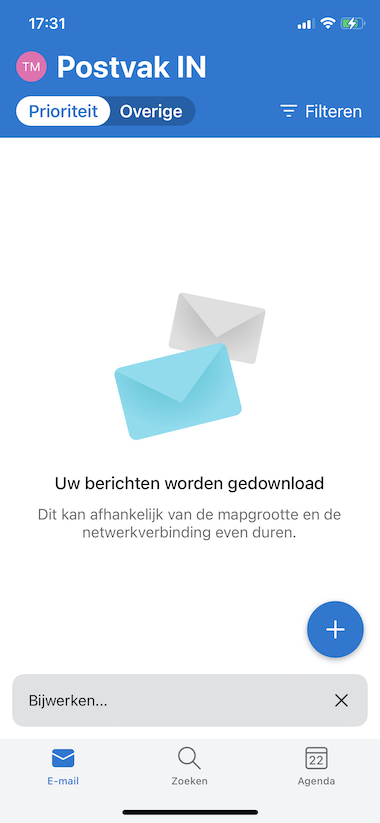
Dit is een stap voor stap handleiding voor het instellen van je e-mail in de Outlook-app voor iPhone/iPad.
-
Heb je al een e-mailadres actief in de mail-app?
Dan zijn de beginstappen iets anders om een nieuw account toe te voegen. Begin dan bij "E-mail account toevoegen naast een bestaand account" met het volgen van de stappen. -
Heb je nog geen e-mailadres toegevoegd in de mail-app en ga je deze voor het eerst gebruiken?
Volg dan de stappen onder het gedeelte "E-mailadres toevoegen als eerste account"
E-mail account toevoegen naast een bestaand account
1. Open de Outlook-app.
2. Druk linksboven op het profiel icoon met daarin de letters.
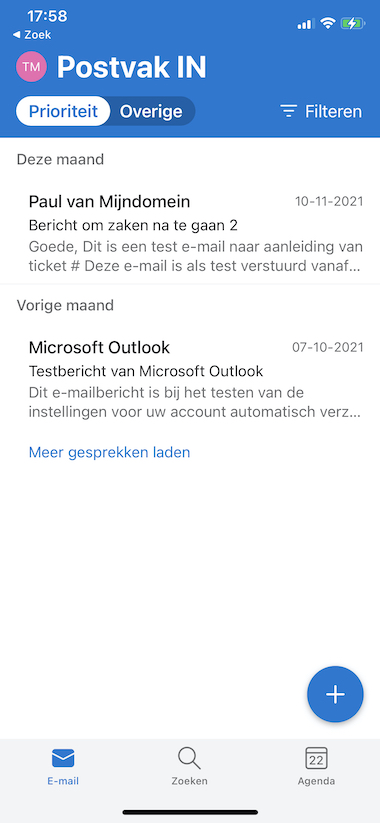
3. Druk op het tandwieltje linksonder in het volgende scherm.
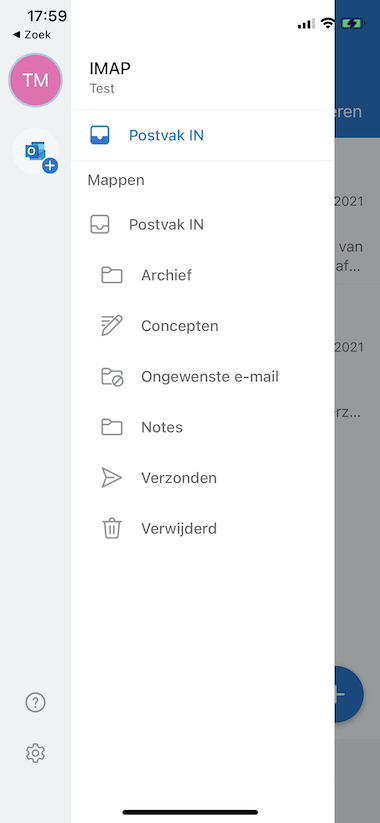
4. Druk op "E-mailaccount" toevoegen in het volgende scherm.
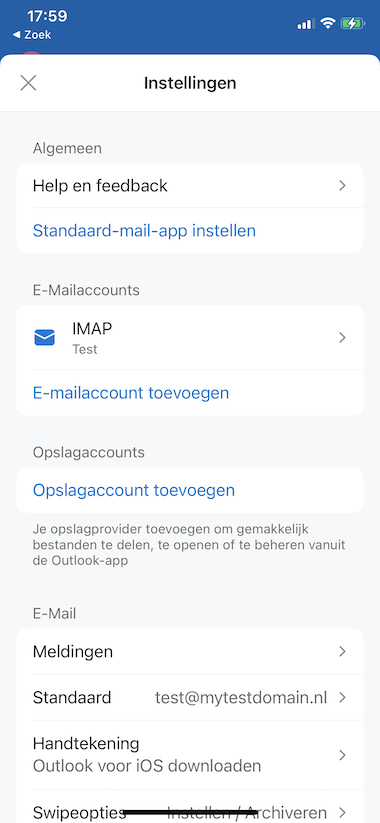
5. Druk nogmaals op "E-mailaccount toevoegen".
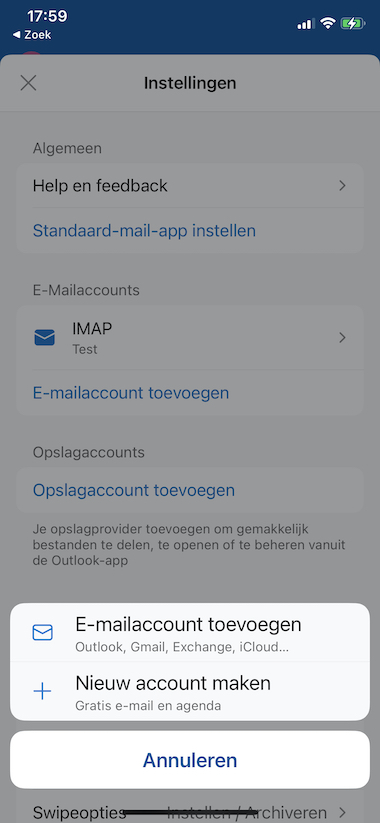
Ga hieronder bij "E-mailadres toevoegen als eerste account" verder bij stap 1, deze zijn vanaf dit punt namelijk hetzelfde.
E-mailadres toevoegen als eerste account
Als je de mail-app voor het eerst opent, wordt je gevraagd een e-mailadres in te stellen.
1. Vil je e-mailadres in en druk op "Account toevoegen".
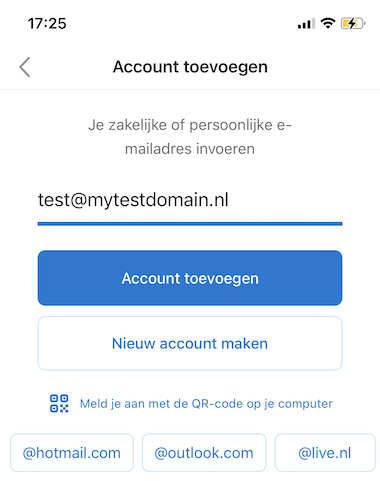
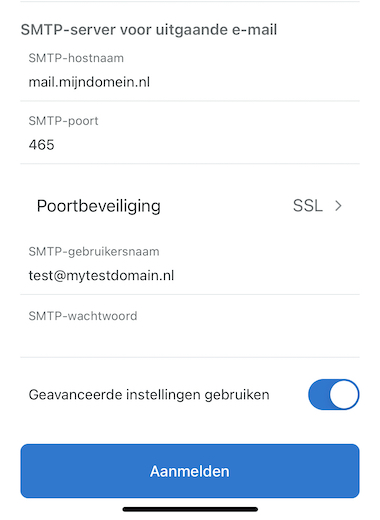
2. Vink de optie "Geavanceerde instellingen" aan rechtsonder, er worden dan veel meer instellingen zichtbaar.
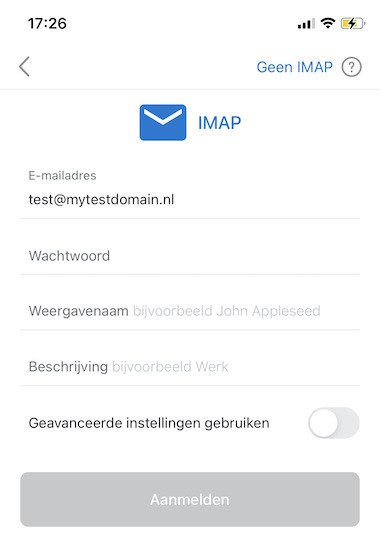
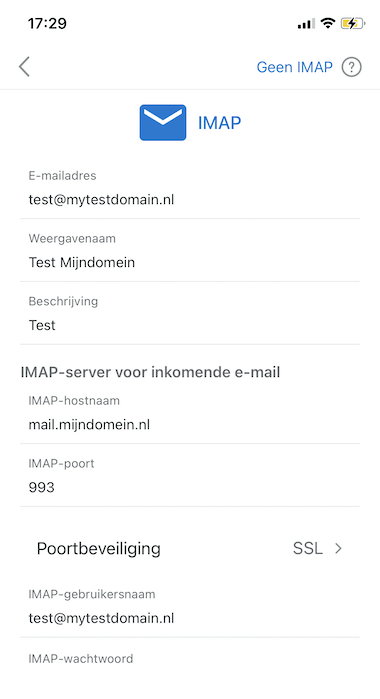
Vul de volgende gegevens in:
3. Weergavenaam: Wat je hier invult ziet de ontvanger als naam/van wie de mail afkomstig is. Vul hier bijvoorbeeld je (bedrijfs)naam in.
4. Beschrijving: Geef het voor jou een herkenbare naam zodat je hiermee weet dat het om dit account gaat.
5. IMAP-hostnaam: mail.mijndomein.nl
6. IMAP-Poort: 993
7. Poortbeveiliging: SSL
8. IMAP-gebruikersnaam: Het volledige e-mailadres.
9. IMAP-wachtwoord: Het wachtwoord dat je specifiek hebt gebruikt bij het aanmaken van het e-mailadres. Dit is dus niet hetzelfde als voor het inloggen op MijnAccount.
10. SMTP-hostnaam: mail.mijndomein.nl
11. SMTP-Poort: 465
12. Poortbeveiliging: : SSL
13. SMTP-gebruikersnaam: Het volledige e-mailadres.
14. SMTP-wachtwoord: is hetzelfde wachtwoord als voor het ontvangen van e-mail.
15. Druk op de knop "Aanmelden".
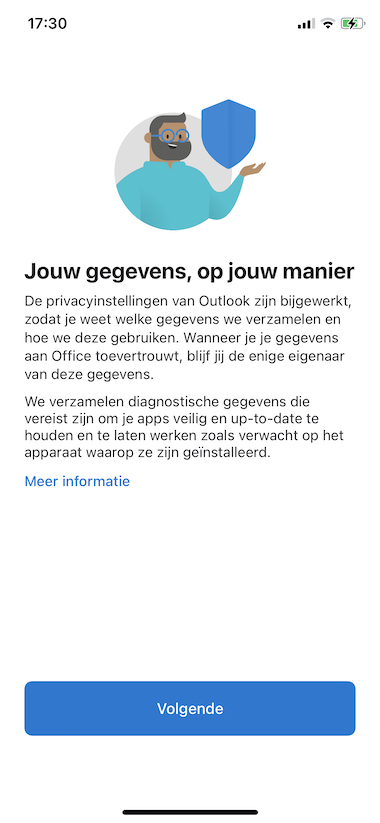
16. Klik in het dan getoonde scherm op "Volgende" als je dit te zien krijgt.
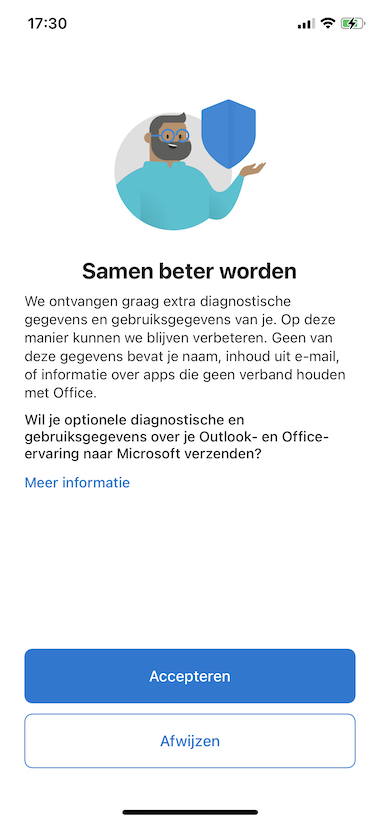
17. Klik in het dan getoonde scherm op "Afwijzen" als je dit te zien krijgt.
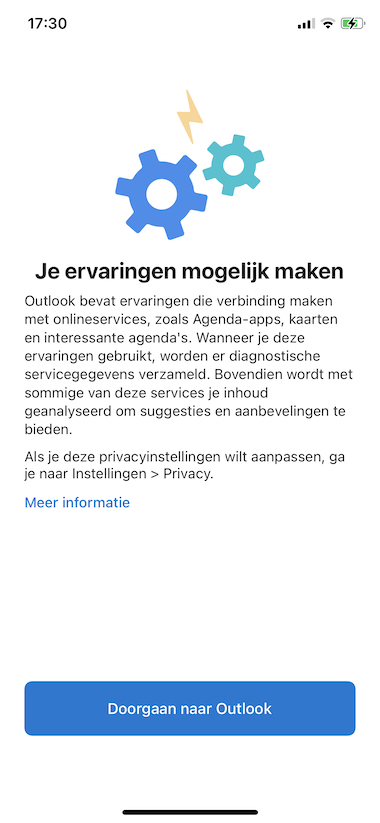
18. Klik in het dan getoonde scherm op "Doorgaan naar Outlook" als je dit te zien krijgt.
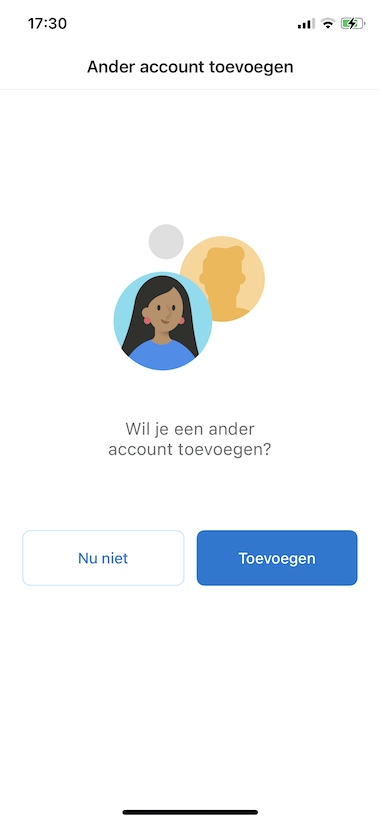
19. Kies bij de vraag om een ander account toe te voegen voor "Nu niet", om het proces van het toevoegen van een e-mailadres, te sluiten.
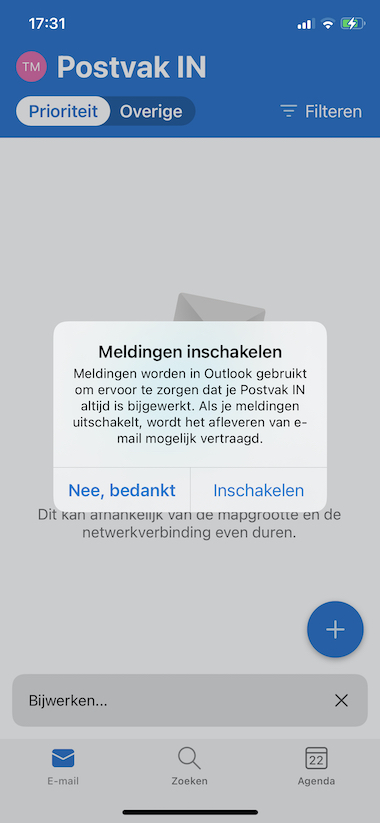
20. Druk op "Inschakelen" in het scherm over "Meldingen inschakelen" als je een notificatie wenst te ontvangen als er een nieuwe e-mails worden ontvangen.
21. De berichten worden vervolgens opgehaald van de mailserver.